


Linux网络操作系统-第15节-网络配置与管理(一)
服务器必须用静态 IP——门牌号天天变,客户端还怎么找你?这一节手动改配置文件,把虚拟机 IP 固定下来。
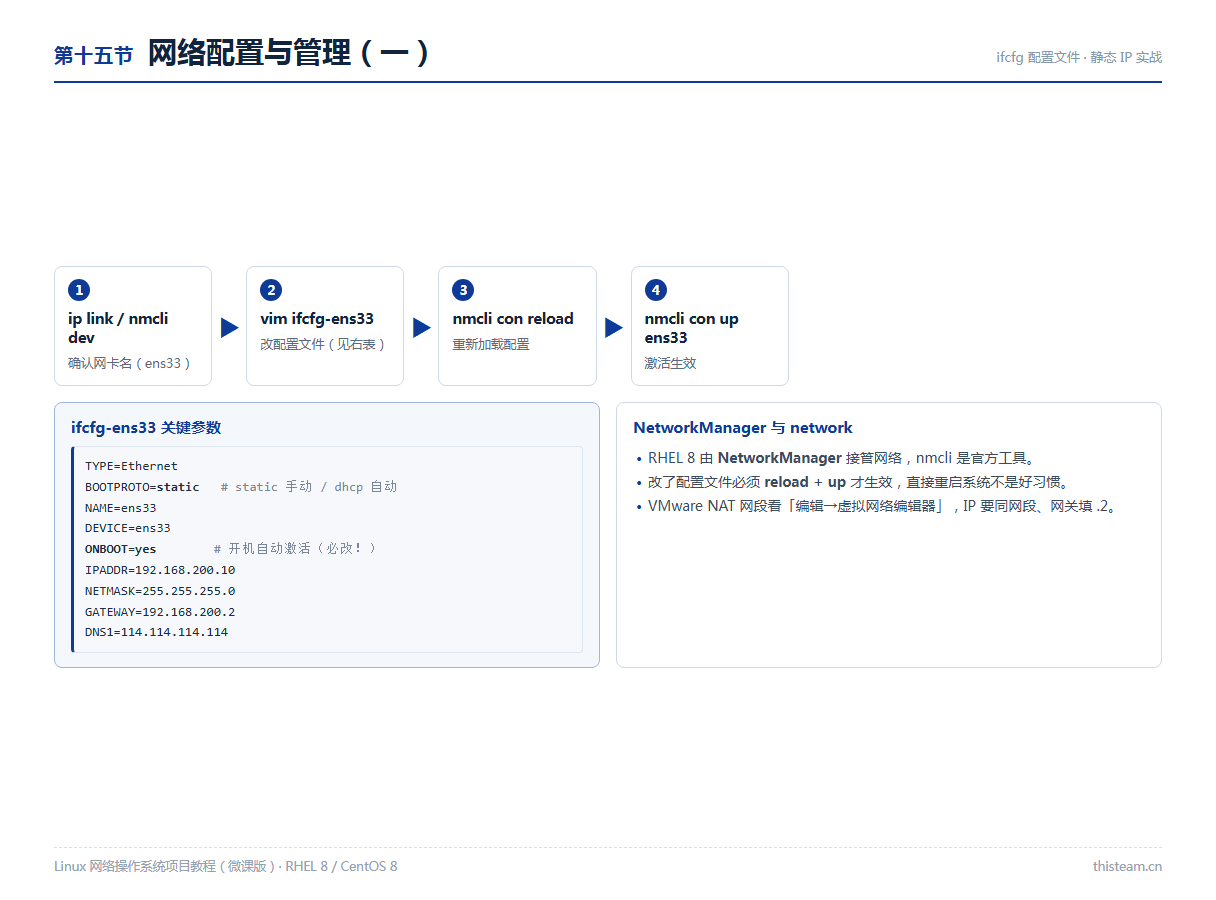
一、认识网卡名
RHEL 8 的网卡名不再是 eth0,而是 ens33、enp0s3 这类规则命名(en=以太网,s=热插拔槽位)。
ip link             # 看有哪些网卡
nmcli dev status    # NetworkManager 视角看设备状态
二、配置文件详解
vim /etc/sysconfig/network-scripts/ifcfg-ens33

TYPE=Ethernet
BOOTPROTO=static        # static 静态 / dhcp 自动获取
NAME=ens33
DEVICE=ens33
ONBOOT=yes              # 开机自动激活(必改!默认可能是 no)
IPADDR=192.168.200.10   # 与 VMware NAT 网段一致
NETMASK=255.255.255.0
GATEWAY=192.168.200.2   # NAT 网关一般是 .2(虚拟网络编辑器里看)
DNS1=114.114.114.114
三、让配置生效
nmcli connection reload      # 重新加载配置文件
nmcli connection up ens33    # 激活网卡
ip addr                      # 确认新 IP
ping 网关 → ping 114.114.114.114   # 逐级验证
NetworkManager 与 network 脚本的关系:RHEL 8 里 NetworkManager 是网络总管,nmcli 是官方工具;改了 ifcfg 文件必须 reload + up 才生效。ONBOOT=no 是「IP 配好了却 ping 不通」的头号原因。难点:NAT 网段以 VMware「编辑→虚拟网络编辑器」显示的为准。