


Linux网络操作系统-第11节-磁盘管理(一)分区与格式化
虚拟机设置里「添加 → 硬盘」加一块 20G 的盘(默认 SCSI),加完重启让系统识别。本节任务:把这块新盘分好区。
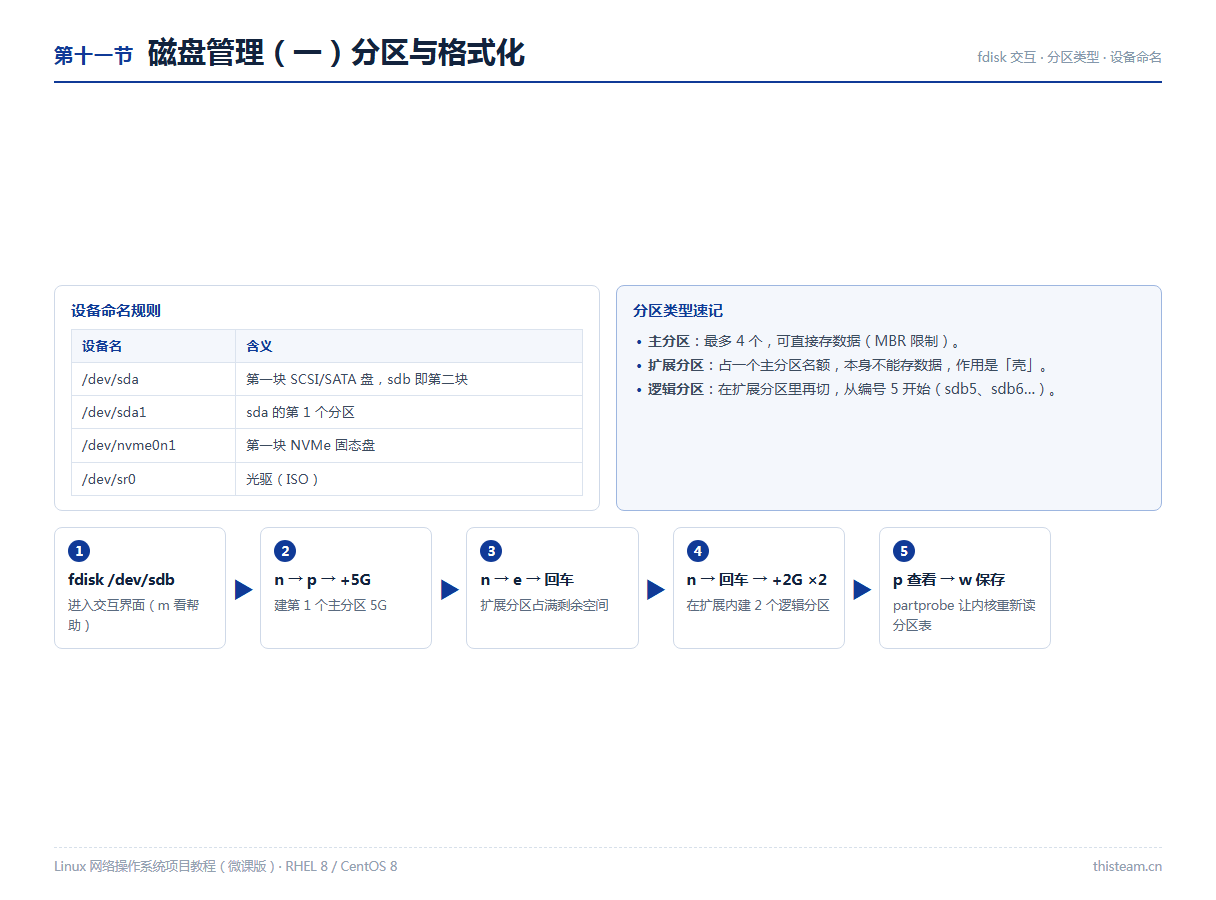
一、先看懂设备名
| 设备名 | 含义 |
|---|---|
| /dev/sda | 第一块 SCSI/SATA 盘(a 是第一块,sdb 第二块) |
| /dev/sda1 | sda 的第 1 个分区 |
| /dev/nvme0n1 | 第一块 NVMe 固态盘 |
| /dev/sr0 | 光驱(挂 ISO 用) |
lsblk        # 树状看磁盘与分区,最直观
fdisk -l     # 详细列磁盘信息,新盘应看到 /dev/sdb(20 GiB)
二、三种分区类型
- 主分区:MBR 方式下最多 4 个,可直接存数据;
- 扩展分区:占一个主分区名额,本身不能存数据,是个「壳」;
- 逻辑分区:在扩展分区里再切出来的分区,编号从 5 开始(sdb5、sdb6…)。
三、fdisk 实战
fdisk /dev/sdb
# 交互按键:
m   帮助          n   新建分区
p   打印分区表    d   删除分区
w   保存退出      q   不保存退出

n → 选 p 主分区 → 回车(默认1) → +5G
n → 选 e 扩展分区 → 回车 → 回车(占满剩余)
n → 回车(自动从5开始) → +2G   (再来一次建第二个逻辑分区)
p   检查无误后 → w 保存
partprobe        # 通知内核重新读取分区表(关键一步)
lsblk            # 确认 sdb1 / sdb2 / sdb5 / sdb6 都在
fdisk 输 w 之前,所有操作都没真正落盘,反悔就按 q 退出。w 之后如果 lsblk 看不到新分区,多半是漏了 partprobe。作业:把 20G 新盘分成 4 个主分区。