


Linux网络操作系统-第3节-登录系统与Shell命令格式
装好系统,先学会「进门」。这一节解决三个问题:图形界面和字符界面怎么切换、命令的语法长什么样、以及怎么用远程工具舒服地操作 Linux。
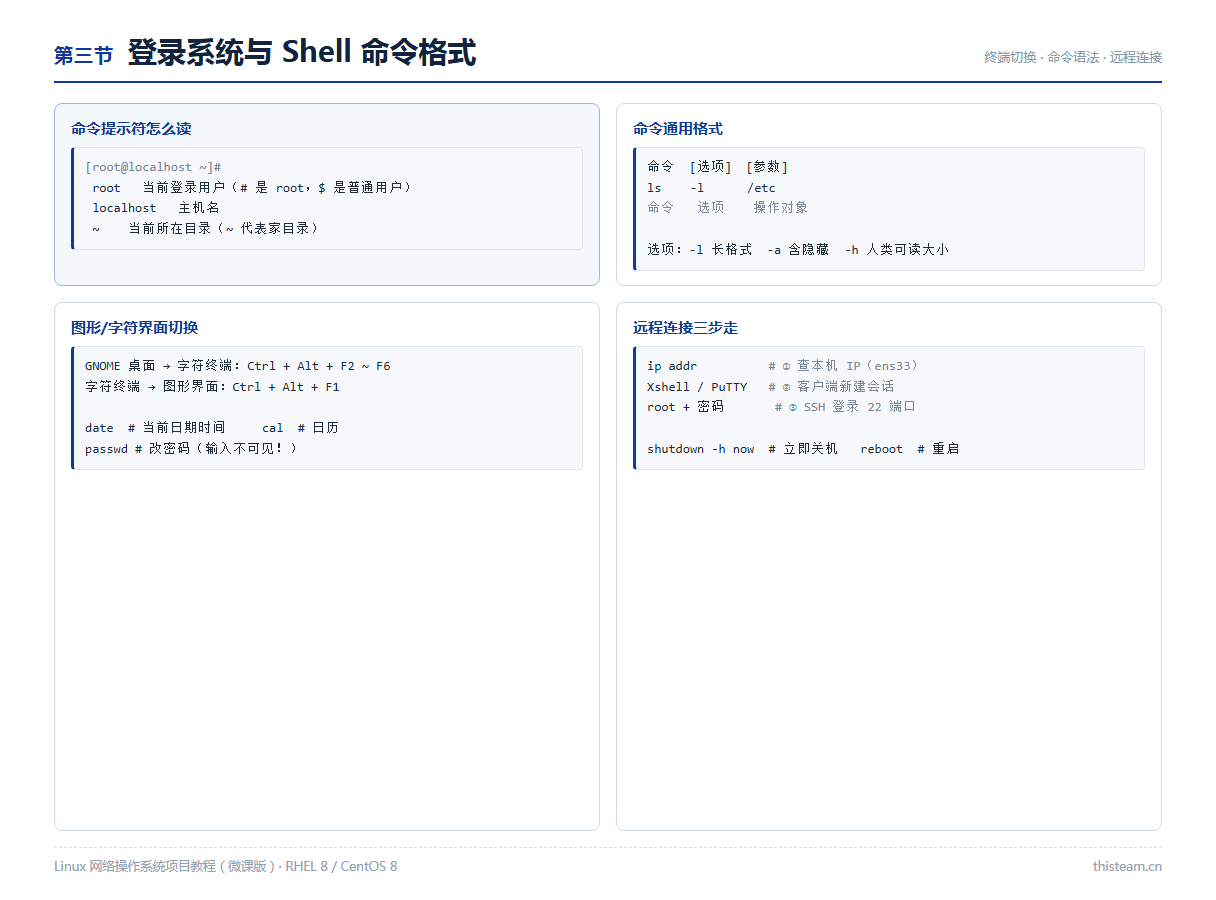
一、命令提示符在告诉你什么
[root@localhost ~]#
  │      │       │  └─ # 超级用户(普通用户是 $)
  │      │       └──── ~ 当前目录(~ 即家目录 /root)
  │      └──────────── 主机名
  └─────────────────── 当前用户
「Linux 一切皆文件」是本课的思想主线:硬盘是 /dev/sda 文件,网卡是配置文件,连进程信息也在 /proc 里——理解了这一点,后面看什么都不陌生。
二、命令的通用格式
命令 [选项] [参数]
ls   -l   /etc
│     │     └─ 操作对象
│     └─────── 选项:-l 长格式  -a 含隐藏  -h 人类可读
└───────────── 命令本身
date          # 当前日期时间     cal   # 日历
passwd        # 改密码(输入时屏幕不显示,正常的!)
shutdown -h now   # 立即关机      reboot   # 重启
三、终端切换与效率键
- GNOME 图形界面 ↔ 字符终端:Ctrl + Alt + F2~F6,回到图形是 Ctrl + Alt + F1;
- Tab 键补全命令和路径——敲两个字母按 Tab,剩下的系统替你补;
- 上下方向键翻历史命令,敲错不用重打。
四、远程连接:运维的正确姿势
ip addr                  # ① 查本机 IP(ens33 的 inet 行)
# ② Xshell / PuTTY 新建会话,填 IP,端口 22
# ③ 输入 root 和密码登录
真实服务器都在机房,运维人员几乎永远通过 SSH 远程操作。从这一节开始,请养成用 Xshell 连虚拟机的习惯,跟生产环境保持一致。