


Linux网络操作系统-第2节-实战安装RHEL8CentOS8操作系统
虚拟机建好了,里面还是一台「裸机」。这一节走完 CentOS 8 的完整安装流程——重点是磁盘分区方案和几个容易看不懂的安装选项。
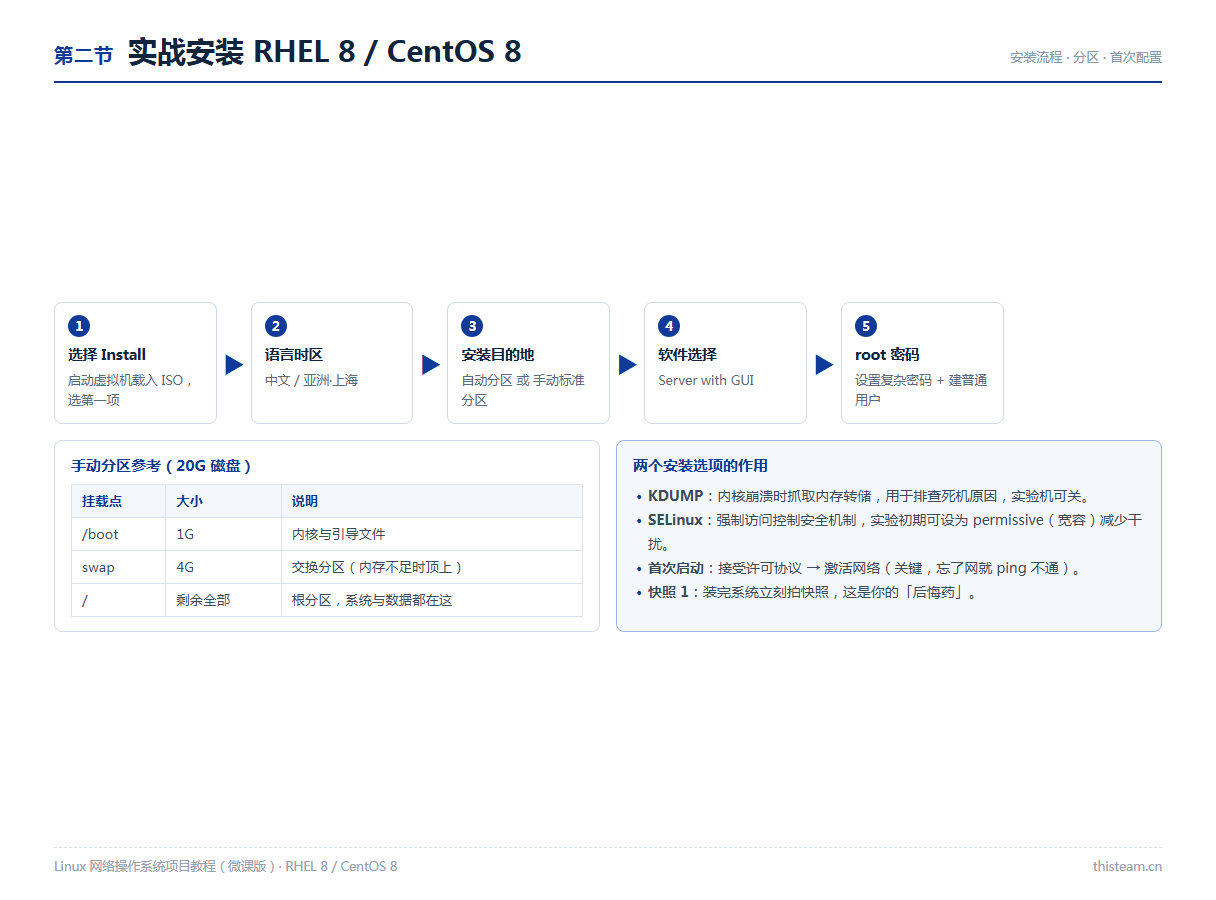
一、安装主流程
1. 启动虚拟机载入 ISO,选 Install CentOS Linux 8
2. 语言:中文 → 时区:亚洲/上海
3. 安装目的地:选择那块 20G 磁盘
4. 软件选择:Server with GUI(带图形界面,方便初学)
5. root 密码 + 创建普通用户
6. 安装完成重启,拍快照
二、分区方案:自动还是手动?
「安装目的地」里可以选自动分区(省事)或手动分区(可控)。想理解 Linux 磁盘结构,建议手动分一次:
| 挂载点 | 大小 | 说明 |
|---|---|---|
| /boot | 1G | 内核与引导文件,独立出来更安全 |
| swap | 4G | 交换分区,内存不够时顶上 |
| / | 剩余全部 | 根分区,系统与数据都在这 |
这里还能选「标准分区」或「LVM」——LVM 是后面第十四节的主角,先知道它支持弹性扩容即可。
三、KDUMP 与 SELinux 是干嘛的
- KDUMP:内核崩溃时抓取内存转储,供事后分析死机原因,实验机可以关掉;
- SELinux:强制访问控制安全机制,刚开始实验建议设为 permissive(宽容模式),减少服务被拦的干扰。
# 安装完成后查看/临时调整 SELinux
getenforce                # Enforcing / Permissive
setenforce 0              # 临时切到宽容模式
四、首次启动别漏的两步
- 接受许可协议;
- 激活网络连接——忘了这一步,进系统后网卡是 down 的,怎么都 ping 不通。
装完立刻拍「快照 1」。以后每个大实验前拍一次快照,搞砸了 30 秒还原,这是整个课程里性价比最高的习惯。